Configura tu privacidad en 5 pasos

En el mundo digital actual, proteger tu privacidad no es opcional, es esencial. Esta guía te mostrará cómo configurar tus redes sociales de manera segura en solo 5 pasos.
⚠️ Dato importante
Según estudios recientes, el 80% de los usuarios nunca ha revisado su configuración de privacidad desde que creó su cuenta. ¡No seas parte de esa estadística!
Paso 1: Revisa quién puede ver tu perfil
Lo primero que debes hacer es controlar quién tiene acceso a tu información personal. En la mayoría de redes sociales:
- Facebook: Ve a Configuración → Privacidad → ¿Quién puede ver tus futuras publicaciones? Cambia a "Amigos"
- Instagram: Ve a Configuración → Privacidad → Cuenta privada (actívala)
- TikTok: Configuración → Privacidad → Cuenta privada
- Twitter/X: Configuración → Privacidad y seguridad → Protege tus posts
💡 Consejo Pro
Haz una "limpieza" de amigos/seguidores cada 3 meses. Si no reconoces a alguien o no has interactuado con esa persona en el último año, considera eliminarlo.
Paso 2: Controla el etiquetado y las menciones
Muchas veces, nuestra privacidad se ve comprometida no por lo que nosotros publicamos, sino por lo que otros publican sobre nosotros.
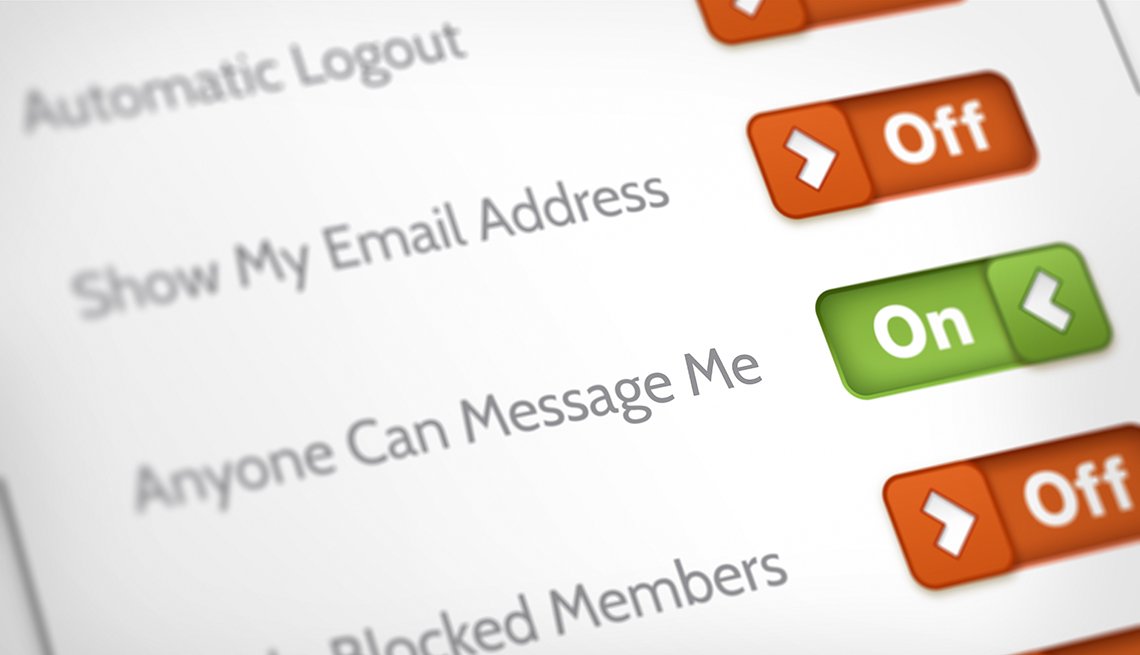
- Activa la "Revisión de etiquetas" para aprobar fotos antes de que aparezcan en tu perfil
- Limita quién puede etiquetarte en fotos y publicaciones
- Desactiva la geolocalización automática en tus publicaciones
- Revisa y elimina etiquetas antiguas que ya no quieres tener
Paso 3: Gestiona la información que compartes
Menos es más cuando se trata de información personal en línea. Considera ocultar o eliminar:
- Tu número de teléfono
- Tu dirección de correo electrónico
- Tu fecha de nacimiento completa (mes y día están bien, pero el año es opcional)
- Tu dirección física
- Información sobre tu lugar de trabajo o estudio actual
🚨 Alerta de seguridad
Nunca publiques información que pueda usarse para responder preguntas de seguridad de tus cuentas (nombre de tu mascota, ciudad natal, escuela primaria, etc.).

Paso 4: Configura la autenticación en dos pasos
Esta es una de las medidas de seguridad más efectivas que puedes implementar. La autenticación en dos pasos requiere algo que sabes (tu contraseña) y algo que tienes (tu teléfono).
Cómo activarla:
- Ve a la configuración de seguridad de cada red social
- Busca "Autenticación en dos pasos" o "Verificación en dos pasos"
- Elige tu método preferido (SMS, app de autenticación, o llave de seguridad)
- Sigue las instrucciones para completar la configuración
Paso 5: Audita las aplicaciones conectadas
¿Alguna vez has usado "Iniciar sesión con Facebook" o "Continuar con Google"? Estas aplicaciones de terceros pueden tener acceso a tu información.
- Revisa las aplicaciones conectadas a tus cuentas
- Elimina las que ya no uses
- Verifica los permisos que has otorgado a cada aplicación
- Revoca el acceso a aquellas que piden más información de la necesaria
Checklist de privacidad
- ✅ Perfil configurado como privado
- ✅ Revisión de etiquetas activada
- ✅ Información personal mínima visible
- ✅ Autenticación en dos pasos activada
- ✅ Aplicaciones de terceros revisadas
Mantenimiento regular
La privacidad no es algo que configuras una vez y olvidas. Las plataformas constantemente actualizan sus políticas y configuraciones. Establece un recordatorio para revisar tu privacidad cada 3-6 meses.
Recuerda: Tu información personal tiene valor. Protégela como protegerías tu billetera o tu casa. 🏠🔒
📚 Artículos recomendados


💬 Comentarios
Deja tu comentario
Comentarios recientes (2)
María López
Hace 2 días
¡Excelente guía! Nunca había activado la autenticación en dos pasos. Acabo de hacerlo en todas mis cuentas. Gracias por el consejo tan práctico.
Juan Carlos
Hace 1 semana
¿Qué app de autenticación recomiendan? ¿Google Authenticator o Microsoft Authenticator? ¿Hay mucha diferencia entre ellas?